
Thủ thuật máy tính
7 cách chuyển file từ OneDrive này sang OneDrive khác
OneDrive là gì?
Được Microsoft phát triển từ năm 2007, OneDrive cho phép người dùng lưu trữ tệp tin và dữ liệu trên đám mây và đồng bộ hóa chúng trên các thiết bị khác nhau, bao gồm cả Android và Windows. Dịch vụ này cung cấp tới 5GB dung lượng lưu trữ miễn phí và người dùng sẽ phải trả phí để nhận thêm dung lượng.
Cụ thể, OneDrive cho phép người dùng thực hiện các chức năng sau:
- Chia sẻ tệp tin, ảnh và thư mục với bạn bè và gia đình.
- Đồng bộ hóa tệp tin giữa lưu trữ đám mây với các thiết bị cá nhân (máy tính / laptop / điện thoại / máy tính bảng) và có thể truy cập ở mọi thiết bị.
- Sao lưu tập tin để ngăn chặn các cuộc tấn công ransomware.
Có nhiều lý do để bạn cần chuyển file từ OneDrive này sang OneDrive khác như:
- Nâng cấp tài khoản OneDrive lên 1TB, chuyển dữ liệu từ các tài khoản OneDrive khác về tài khoản OneDrive 1TB để tiện quản lý file.
- Chuyển dữ liệu từ tài khoản OneDrive education (có cảm giác không an toàn, sợ có ngày die tài khoản) về tài khoản OneDrive chính chủ địa chỉ email của bạn.
- Sao lưu dữ liệu quan trọng bằng các bản sao ở nhiều tài khoản, tránh trường hợp mất dữ liệu hoặc bị ransomware tấn công.

Bài viết này MuaBanQuyen.Com sẽ hướng dẫn các bạn 5 cách di chuyển tệp từ OneDrive này sang OneDrive khác:
Cách copy file từ OneDrive này sang OneDrive khác bằng Rclone
Bài viết rất chi tiết xem tại:
Hướng dẫn sử dụng Rclone để copy file từ Google Drive sang OneDrive
Cách copy OneDrive này sang OneDrive khác bằng Rclone trên Colab
Chạy Rclone tự động trên Colab không cần phải “cắm” máy, xem hướng dẫn tại bài viết này:
Cách sử dụng Rclone trên Colab để copy file từ Google Drive sang OneDrive
Chuyển tệp từ OneDrive sang OneDrive khác qua Power Automate
Nếu muốn di chuyển tệp trên các tài khoản OneDrive bằng Power Automate, bạn có thể áp dụng các bước sau:
1. Nhấp vào đây để truy cập trang web Power Automate.
2. Nhấp vào Try it now khi trang “Copy files from one OneDrive account or folder to another” mở ra.

3. Tiếp theo, đăng nhập vào tài khoản OneDrive của bạn. Nhấp vào biểu tượng ba chấm và chọn “Thêm kết nối mới” để thêm tài khoản khác hoặc nhấp vào Tiếp tục nếu bạn đã có tài khoản khác.
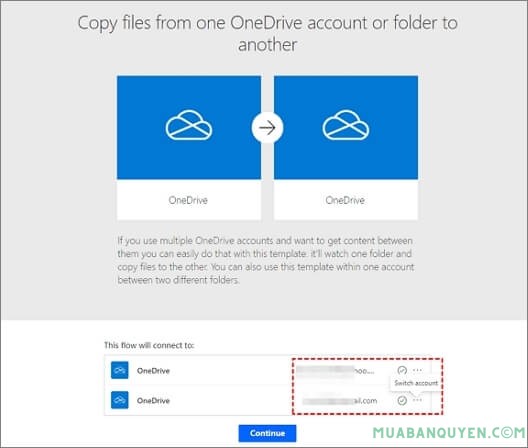
4. Chọn thư mục nguồn từ tài khoản OneDrive đầu tiên và thư mục đích (để nhận file) ở tài khoản thứ hai. Tiếp theo, nhấp vào Lưu.
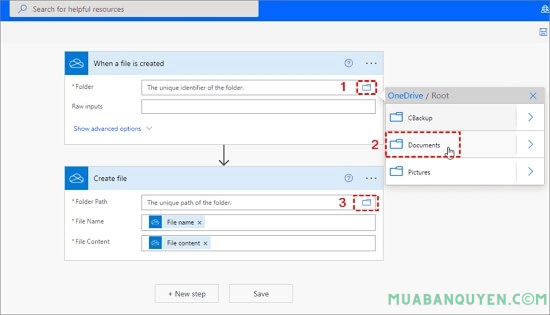
Lưu ý: Nếu bạn chọn “Root” trên cả hai tài khoản, mọi thứ sẽ chuyển từ tài khoản thứ nhất sang tài khoản thứ hai. Tuy nhiên, nếu bạn chọn biểu tượng phía sau “Root“, bạn sẽ cần chọn các tệp bạn muốn di chuyển từ tài khoản OneDrive đầu tiên sang tài khoản thứ hai.
5. Cuối cùng, bạn sẽ cần kiểm tra kết nối luồng. Để đạt được điều này, hãy tải lên một tệp từ OneDrive đầu tiên và kiểm tra xem tệp đó đã được đồng bộ hóa với tài khoản OneDrive thứ hai chưa. Nếu bạn tìm thấy tệp, điều đó có nghĩa là kết nối đã thành công.
Chuyển data từ OneDrive sang OneDrive khác thông qua Syncing (Đồng bộ hóa)
Khi bạn tải xuống và cài đặt OneDrive trên máy tính của mình, nó sẽ tự động tạo một thư mục có tên trên ổ cứng cục bộ của bạn. Sau đó, bạn có thể kéo và thả các tệp vào thư mục này để chúng có thể được tự động đồng bộ hóa với OneDrive. Tiếp theo, bạn có thể đồng bộ các tệp với một tài khoản OneDrive khác.
Làm theo các bước bên dưới để đồng bộ tệp OneDrive với tài khoản khác:
1. Tải xuống và cài đặt ứng dụng OneDrive trên máy tính trên PC của bạn.
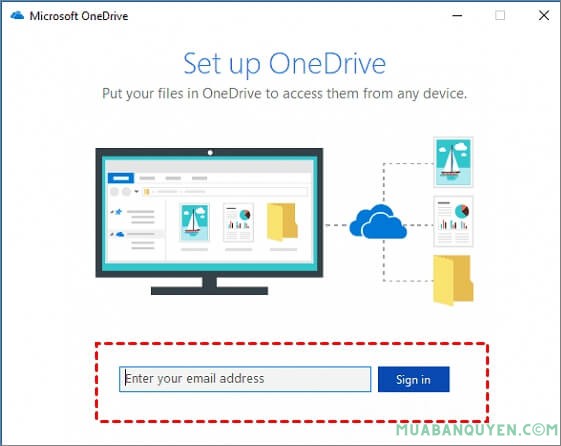
2. Đăng nhập vào tài khoản Microsoft của bạn.
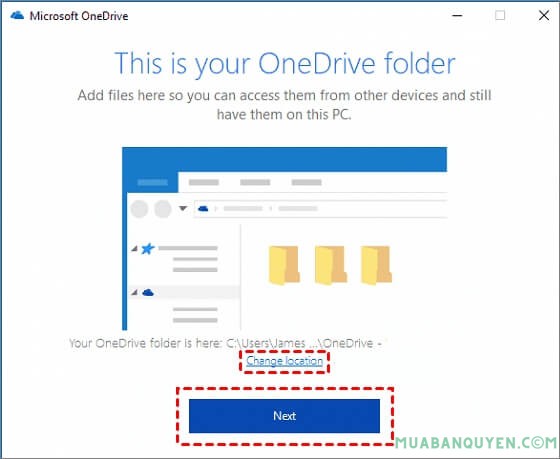
3. Trên màn hình “This is your OneDrive folder”, hãy nhấp vào Next để chấp nhận vị trí lưu trữ mặc định cho thư mục OneDrive.
4. Trên màn hình tiếp theo, hãy chọn “Sync all files and folders in OneDrive – On MSFT” và nhấp vào Next

5. Sau đó, máy tính của bạn sẽ tạo một thư mục OneDrive ở vị trí mặc định: C:\Users\Username\OneDrive
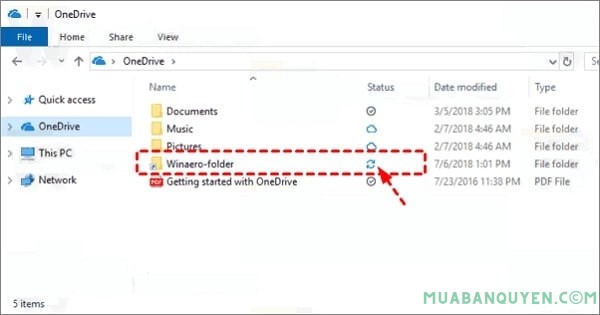
6. Để thêm tài khoản OneDrive thứ hai, hãy nhấp vào biểu tượng OneDrive trên thanh tác vụ. Nhấp vào Settings trên cửa sổ bật lên.
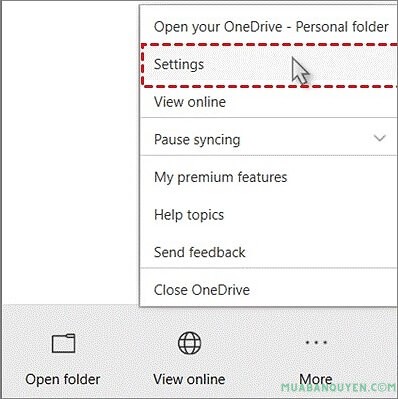
7. Tiếp theo, nhấp vào nút Add an account và làm theo Bước 2-5 ở trên để thêm vào tài khoản OneDrive thứ hai. Bây giờ bạn sẽ có hai thư mục OneDrive trên ổ cứng.
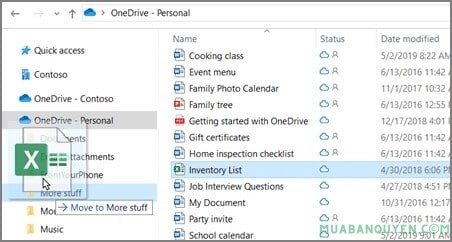
8. Để chuyển tệp giữa các thư mục OneDrive, hãy kéo tệp từ thư mục OneDrive đầu tiên và thả tệp đó vào thư mục OneDrive thứ hai.
Di chuyển dữ liệu từ OneDrive này sang OneDrive khác bằng MultCloud
Làm cách nào để di chuyển tệp từ OneDrive sang tài khoản khác mà không cần tải xuống?
Vì OneDrive thiếu các tính năng hỗ trợ chuyển trực tiếp tệp từ OneDrive sang tài khoản khác mà không cần tải xuống và tải lên. vì vậy, để di chuyển trực tiếp từ OneDrive sang OneDrive, ở đây chúng tôi khuyên bạn nên sử dụng trình quản lý lưu trữ đám mây MIỄN PHÍ có tên Nhiều đám mây. Là dịch vụ chuyển và quản lý đám mây trực tuyến, nó có thể giúp di chuyển trực tiếp các tệp từ ổ đĩa này sang ổ đĩa đám mây khác mà không cần download và upload.
MultCloud miễn phí 5GB di chuyển mỗi tháng
Bước 1. Tạo tài khoản MulCloud
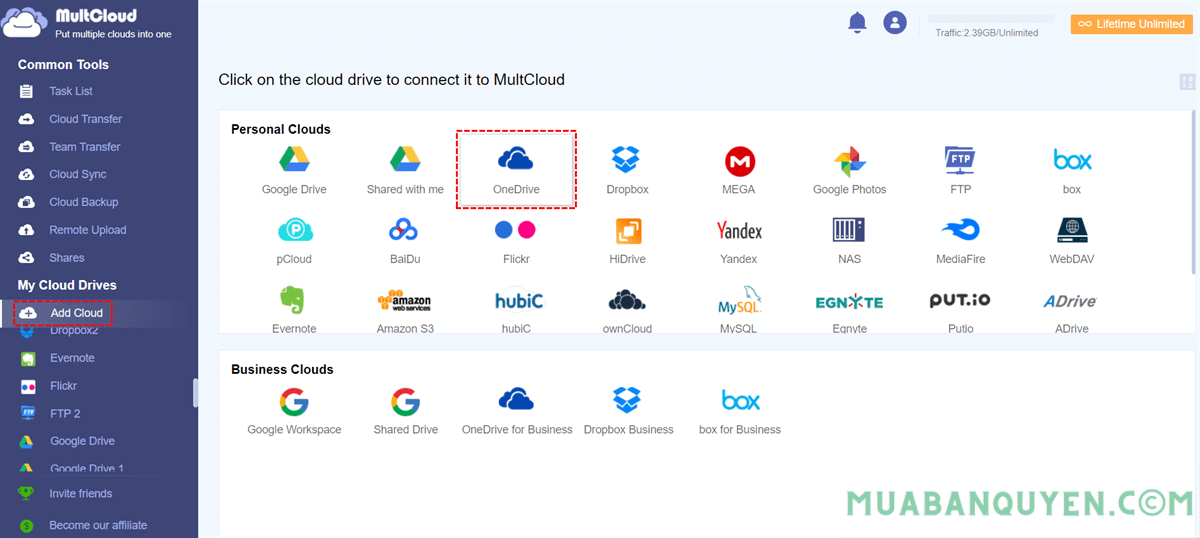
Bước 2. Đăng nhập tài khoản MulCloud. Nhấp vào “Add Cloud” và làm theo các bước để thêm 2 tài khoản OneDrive của bạn vào MultCloud.
Cách 1. Di chuyển tệp từ OneDrive sang tệp khác bằng cách kéo và thả
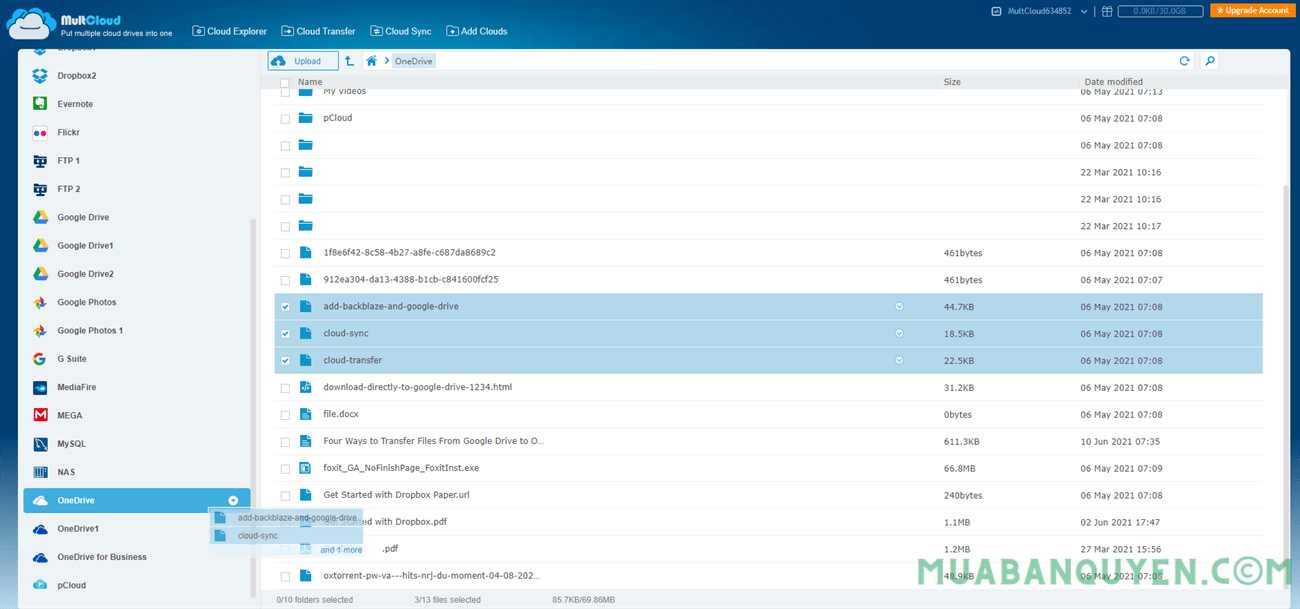
Cách đầu tiên chỉ là kéo tệp từ OneDrive này sang OneDrive khác. Chọn tệp bạn muốn di chuyển và nhấn nút chuột trái để di chuyển tệp đó. (Chức năng kéo và thả hiện chỉ khả dụng trong phiên bản MultCloud cũ, vui lòng nhấp vào “Switch to classic MultCloud” để sử dụng.)
Cách 2. Chuyển tệp từ tài khoản OneDrive này sang tài khoản khác bằng cách “Copy To”
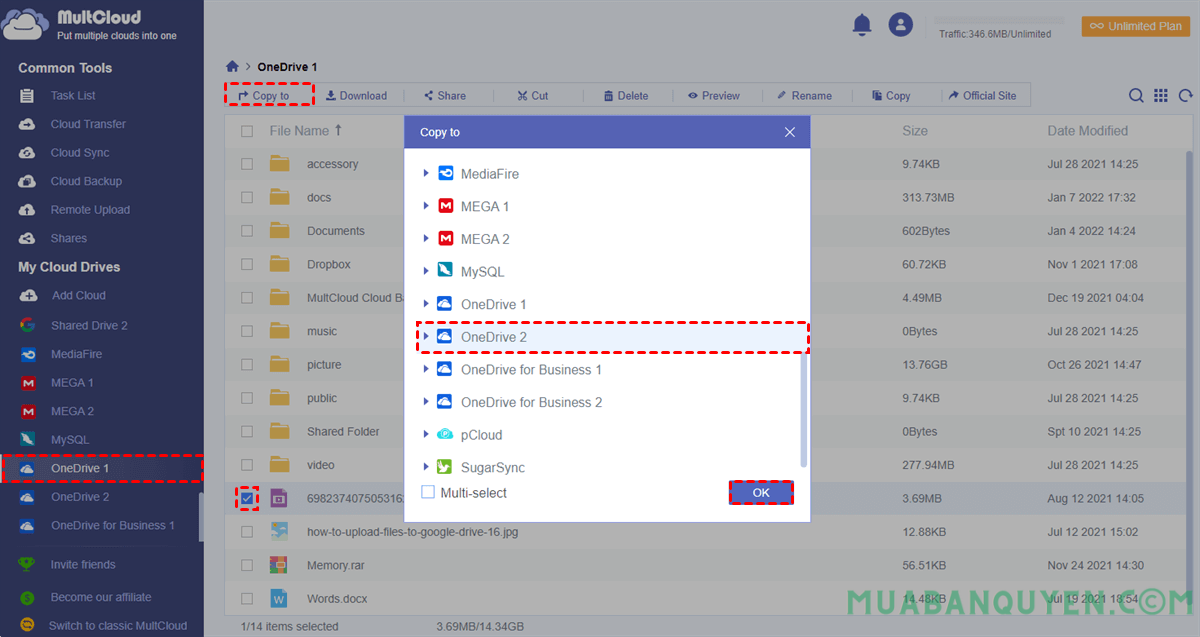
Cách thứ hai là bạn có thể chọn các tệp bạn muốn di chuyển từ tài khoản OneDrive đầu tiên của mình, nhấp chuột phải vào vùng trống và nhấp vào tính năng Copy To. Khi bạn nhấp vào Copy to, sẽ có một cửa sổ bật lên, chọn một tài khoản OneDrive khác làm vị trí đích và nhấp vào nút OK
Cách 3. Di chuyển tệp từ tài khoản OneDrive này sang tài khoản khác bằng “Cloud Transfer”
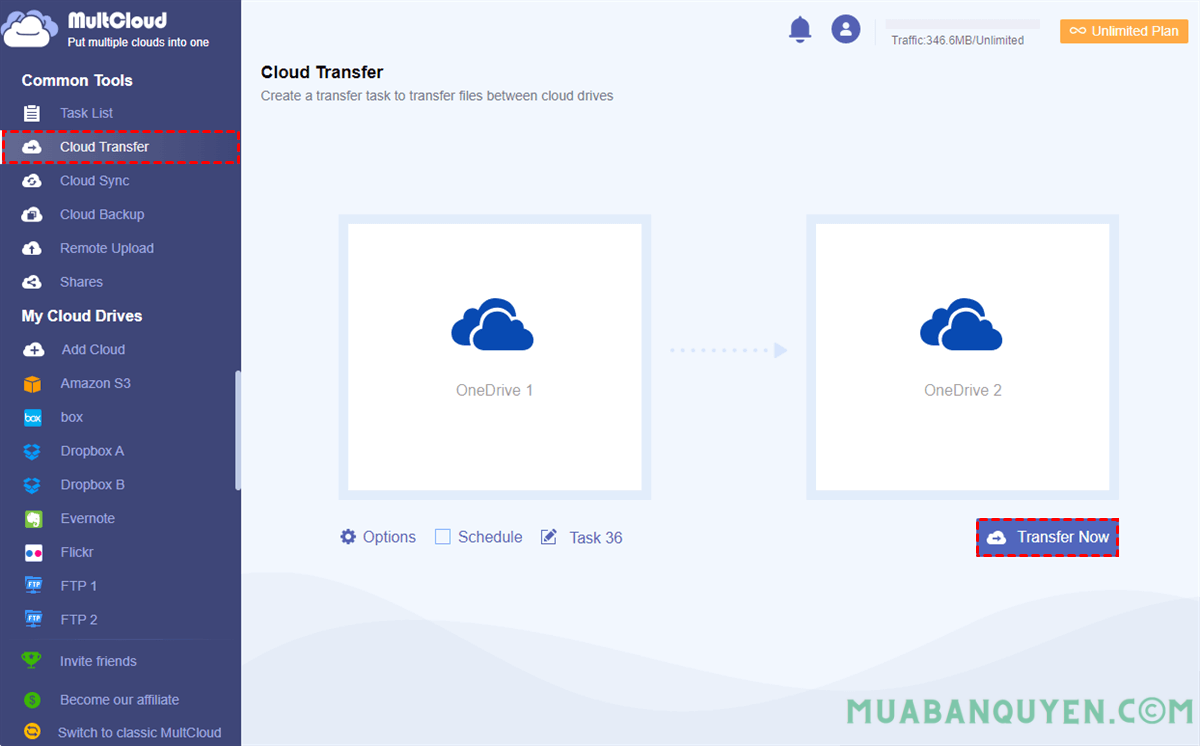
Cách thứ ba là bạn có thể tạo tác vụ “Cloud Transfer” để chuyển các tệp OneDrive sang tài khoản khác mà không cần phương pháp sao chép. Truy cập trang “Cloud Transfer”, chọn các thư mục bạn muốn chuyển từ tài khoản OneDrive đầu tiên của mình, chọn đường dẫn đích để lưu chúng trong tài khoản OneDrive thứ hai của bạn hoặc bạn có thể chọn toàn bộ OneDrive làm nguồn và chọn tài khoản OneDrive thứ hai làm đích. nhấp vào Transfer Now và đợi quá trình hoàn tất.
Ghi chú:
- Tính năng “Cloud Transfer” thích hợp hơn để chuyển các thư mục hoặc toàn bộ ổ đĩa đám mây. Nếu có hàng trăm thư mục cần được chuyển, bạn có thể thực hiện tác vụ Cloud Transfer để di chuyển các thư mục từ OneDrive này sang OneDrive khác.
- Bạn có thể kích hoạt “Schedule (Lịch trình)“ để chuyển dữ liệu của bạn nếu bạn cần chuyển dữ liệu của mình thường xuyên.
- Vì MultCloud hỗ trợ chuyển ngoại tuyến, bạn có thể đóng trang và thậm chí tắt máy tính của mình vì MultCloud sẽ xử lý tác vụ của bạn ở chế độ nền.
Cách 4. Di chuyển Tệp từ Tài khoản OneDrive này sang Tài khoản OneDrive khác bằng cách “Share”
Cách thứ tư chủ yếu dành cho một số người dùng muốn chuyển tệp trong OneDrive của họ sang tài khoản OneDrive của bạn bè. Cách này là dùng chức năng “Share” của MultCloud để truyền file.
Bước 1. Mở OneDrive trong MultCloud, chọn tài liệu hoặc thư mục sẽ được chuyển, sau đó nhấp vào nút “Share” , cuối cùng chọn chế độ chia sẻ trong cửa sổ bật lên: Public Share (Chia sẻ Công khai), Private Share (Chia sẻ Riêng tư) hoặc Source Share. Sau khi tạo liên kết, hãy gửi liên kết cho bạn bè của bạn.
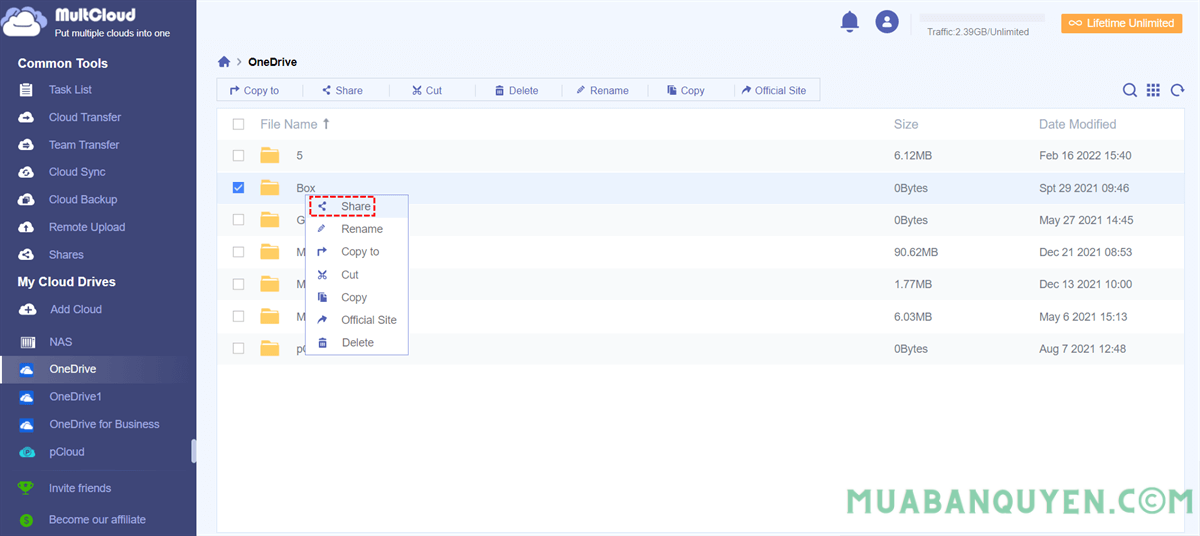

Bước 2. Bạn của bạn có thể tải xuống dữ liệu trong OneDrive của bạn thông qua liên kết này hoặc có thể chọn lưu dữ liệu trực tiếp vào tài khoản OneDrive của họ bằng cách nhấn Save to Cloud

Chuyển file từ OneDrive sang OneDrive khác bằng Wondershare InClowdz
Wondershare InClowdz là một dịch vụ chuyển đổi nền tảng đám mây đa năng, cho phép người dùng chuyển đổi và đồng bộ hóa dữ liệu giữa các nền tảng đám mây khác nhau một cách dễ dàng và nhanh chóng. Với InClowdz, người dùng có thể dễ dàng di chuyển dữ liệu từ Dropbox sang Google Drive, từ OneDrive sang Amazon S3, từ Box sang Google Drive, và ngược lại, chỉ với một vài cú nhấp chuột.
Ngoài chức năng chuyển đổi đám mây, Wondershare InClowdz còn cung cấp nhiều tính năng hữu ích khác, bao gồm sao lưu dữ liệu và đồng bộ hóa giữa các thiết bị khác nhau. Với InClowdz, người dùng có thể sao lưu và phục hồi dữ liệu từ bất kỳ thiết bị nào, bao gồm cả máy tính và điện thoại di động.
Gói miễn phí của Wondershare InClowdz cung cấp cho người dùng các tính năng cơ bản để chuyển đổi và đồng bộ hóa dữ liệu giữa các nền tảng đám mây khác nhau. Với gói miễn phí, người dùng có thể chuyển đổi dữ liệu giữa hai nền tảng đám mây khác nhau với tối đa 2GB dung lượng dữ liệu. Bên cạnh đó, người dùng cũng có thể đồng bộ hóa dữ liệu giữa hai tài khoản cùng một nền tảng đám mây.
1. Đăng ký tài khoản Wondershare InClowdz tại link này
2. Tải ứng dụng Wondershare InClowdz về máy tại link này
3. Đăng nhập 2 tài khoản OneDrive cần di chuyển dữ liệu của bạn vào Source Cloud Drive & Target Cloud Drive
4. Ở Source Cloud Drive tích chọn thư mục hoặc file bạn cần di chuyển, ở Target Cloud Drive tích chọn tên tài khoản OneDrive nhận
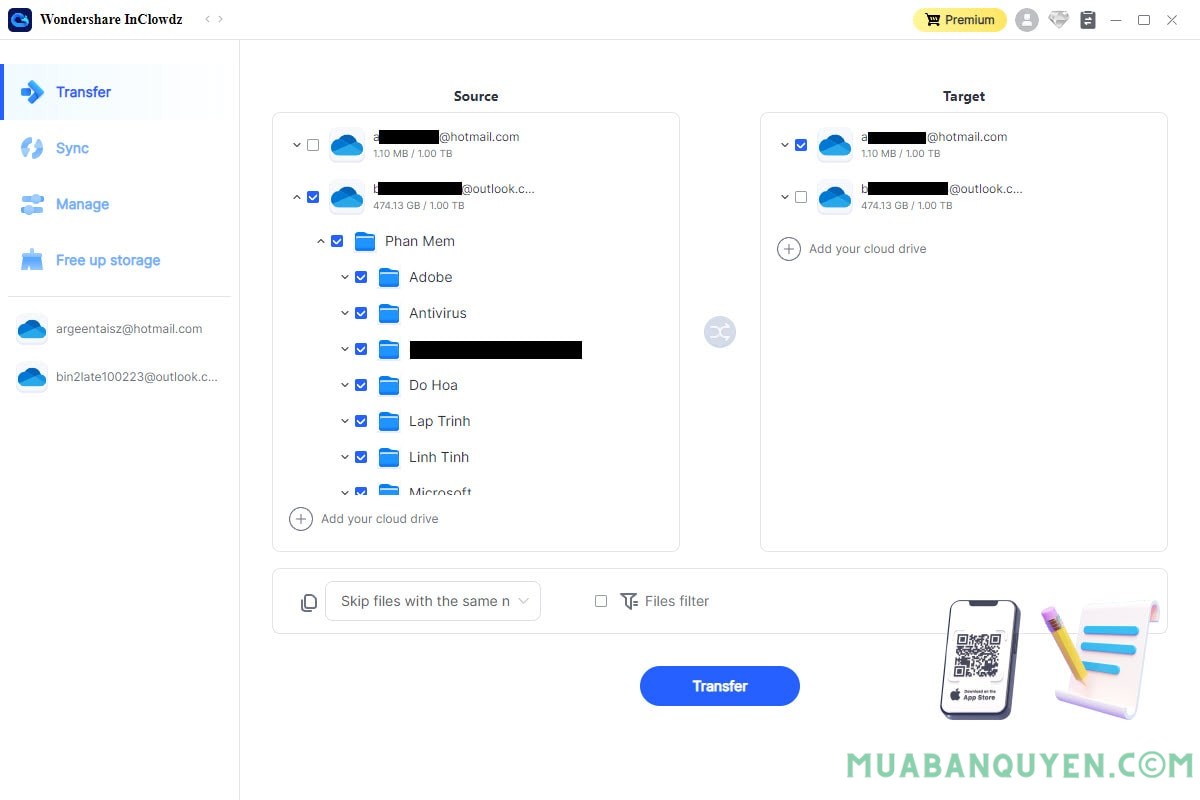
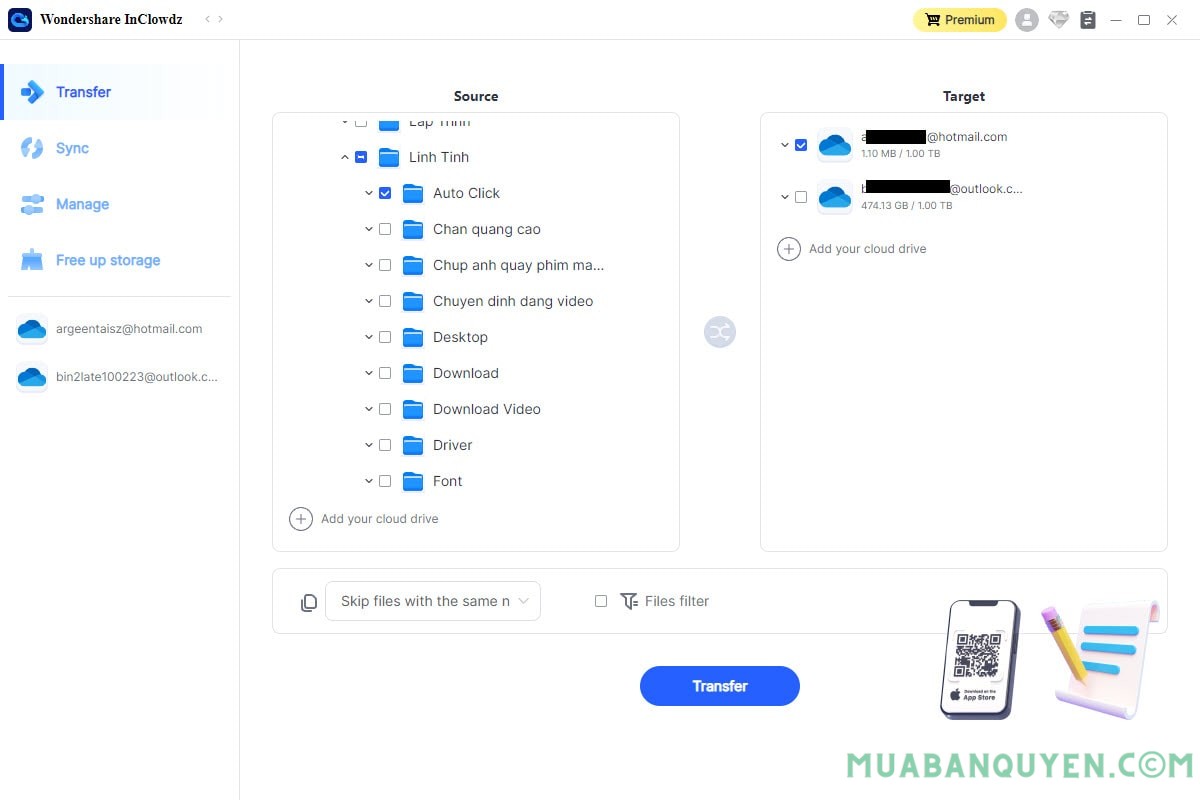
5. Nhấn Transfer Wondershare InClowdz sẽ hiện ra thông báo yêu cầu đăng nhập tài khoản Wondershare InClowdz, bạn đăng nhập tài khoản đã tạo ở bước 1. vào nhé
Chuyển dữ liệu giữa 2 tài khoản OneDrive bằng Air Explorer Pro
Có bài viết rất chi tiết, các bạn có thể theo dõi tại đây:
Cách copy file, thư mục từ cloud này qua cloud khác bằng Air Explorer
hay! tks ad