
Thủ thuật máy tính
Cách Fix lỗi “You can continue using Microsoft 365 and try again”
Giới thiệu lỗi Couldn’t updated license Office 365
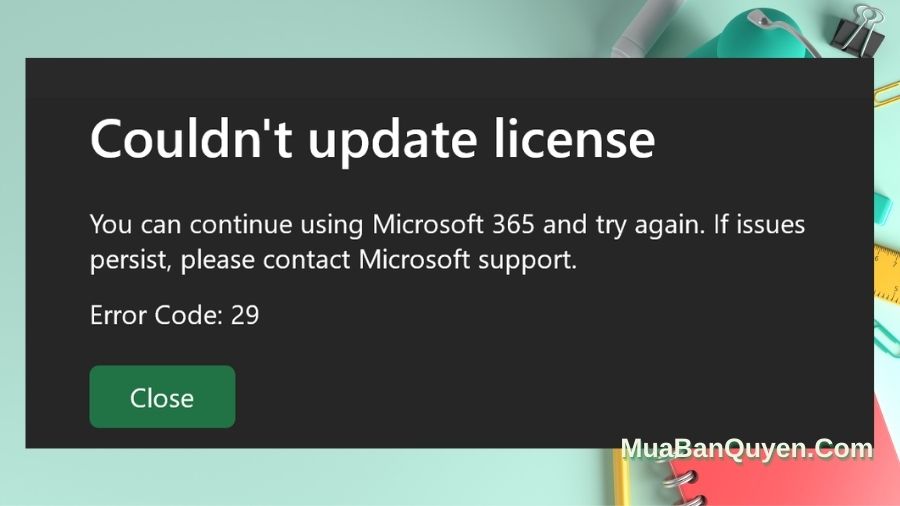
Ngày hôm nay 18/08/2025 mình đã gặp một trường hợp khách không gia hạn bản quyền Office 365, đến khi gia hạn thì kiểm tra ở https://account.microsoft.com/services/microsoft365/details có bản quyền, kiểm tra ở https://onedrive.com có dung lượng 1TB, nghĩa là tài khoản đang có bản quyền ok, nhưng khi mở một phần mềm Office 365 bất kỳ lên, ví dụ mở Word lên đăng nhập vào thì gặp lỗi:
You can continue using Microsoft 365 and try again. If issues persist, please contact Microsoft support.
Mình đã thử logout, login lại nhiều lần, nhấn Update Office nhưng Office đang ở phiên bản mới nhất rồi, vẫn không kích hoạt được.
Không nhận được bất kỳ gợi ý, hỗ trợ nào từ Microsoft, mình đã tự tìm kiếm trên Google và hỏi rất nhiều AI và tìm ra cách sửa lỗi:
Cách sửa lỗi “You can continue using Microsoft 365 and try again” Office 365
Bước 1. Bạn hãy tắt hết các ứng dụng của Office 365 đi
Bước 2. Nhấn nút Windows tìm cmd, nhấn chuột phải vào chọn Run as Administrator
Bước 3. Bạn copy dòng lệnh này rồi nhấn chuột phải vào cửa sổ Command Prompt (cmd) để tự động dán vào, sau đó nhấn Enter để chạy:
cd %programfiles% \Common Files\microsoft shared\ClickToRun
Bước 4. Tiếp tục nhập copy rồi nhấn chuột phải vào cửa sổ CMD để dán dòng lệnh này vào rồi nhấn Enter để chạy nó:
Officec2rclient.exe /update user updatetoversion=16.0.17531.20120
Bước 5. Chờ đợi, Office 365 đang cài đặt phiên bản 16.0.17531.20120, tốc độ nhanh hay chậm tùy thuộc vào tốc độ internet và cấu hình máy của bạn.
Bước 6. Sau khi cài đặt hoàn tất bạn có thể mở Word lên, trên menu chọn File > Account, đăng nhập tài khoản vào để kích hoạt bản quyền toàn bộ các ứng dụng của Office 365.
Hướng dẫn Fix lỗi Office 365 “Couldn’t Update License” error 29
Lưu ý: mình chỉ thực hiện sửa lỗi thành công bằng cách bên trên, còn cách này mình tham khảo từ một bình luận, đưa vào cho các bạn xem, chứ mình chưa trực tiếp làm theo cách này.
- Lưu ý trước khi thực hiện: 2 file này phải để cùng 1 thư mục.
- Tải về công cụ xoá sạch bản quyền do Microsoft cung cấp tại đây: OLicenseCleanup.zip và giải nén ra sẽ thấy file OLicenseCleanup.vbs, bạn nhấn chuột phải vào chọn Run as Administrator
- Tiếp theo tải về file signoutofwamaccounts.zip và giải nén ra sẽ thấy file signoutofwamaccounts.ps1 nhấn đúp chuột trái vào để chạy file này.
- Khởi động lại máy và mở Word lên đăng nhập vào để kiểm tra xem đã nhận bản quyền Office 365 ok hay chưa.
Chúc các bạn thành công.