
Thủ thuật máy tính
Cách rời Family Microsoft 365 nhanh nhất 2026 – Có hình hướng dẫn
Khi nào cần rời Family Microsoft 365?
Rời Family Microsoft 365 là thao tác đưa tài khoản Microsoft của bạn ra khỏi nhóm gia đình Microsoft – Microsoft Family Group đang tham gia.
Microsoft 365 trước đây thường được người dùng gọi là Office 365, vì vậy những cách tìm kiếm như:
- Cách rời Family Office 365;
- Cách thoát Family Microsoft 365;
- Cách rời nhóm gia đình Microsoft;
- Leave Microsoft Family Group;
- Leave family group Microsoft 365;
đều thường đề cập đến cùng một nhu cầu.
Bạn có thể cần rời nhóm gia đình Microsoft trong những trường hợp như:
- Microsoft 365 Family hiện tại đã hết hạn;
- muốn chuyển sang một Family Microsoft 365 khác;
- nhận lời mời Family mới nhưng Microsoft báo tài khoản đang thuộc một nhóm gia đình;
- chủ Family cũ không còn chia sẻ Microsoft 365;
- muốn tách tài khoản khỏi Microsoft Family Safety;
- muốn ngừng các thiết lập quản lý Family hiện tại.
Nếu bạn chỉ muốn chuyển từ một Office 365 Family cũ sang Microsoft 365 Family mới, trước tiên nên rời nhóm cũ rồi mới chấp nhận lời mời từ Family mới.
Cách rời Family Microsoft cũ để tham gia Family Microsoft 365 mới
Đây là trường hợp phổ biến nhất khi bạn muốn chuyển từ một Family Microsoft 365 cũ sang Family Microsoft 365 mới.
Khi nhận lời mời tham gia nhóm gia đình mới, Microsoft có thể báo:
You’re already in a family group
hoặc:
It looks like you’re already in a family group
Có nghĩa là tài khoản Microsoft của bạn vẫn đang nằm trong một nhóm gia đình Microsoft cũ. Bạn cần rời Family hiện tại trước, sau đó mới có thể tham gia Family Microsoft 365 mới.
Toàn bộ thao tác khá đơn giản và chỉ mất vài phút:
Bước 1: Đăng nhập Microsoft Family
Truy cập trang quản lý nhóm gia đình Microsoft:
https://account.microsoft.com/family/home
Đăng nhập đúng tài khoản Microsoft mà bạn muốn rời Family Microsoft 365.
Sau khi đăng nhập, trang Your family sẽ hiển thị các thành viên hiện đang có trong nhóm gia đình.
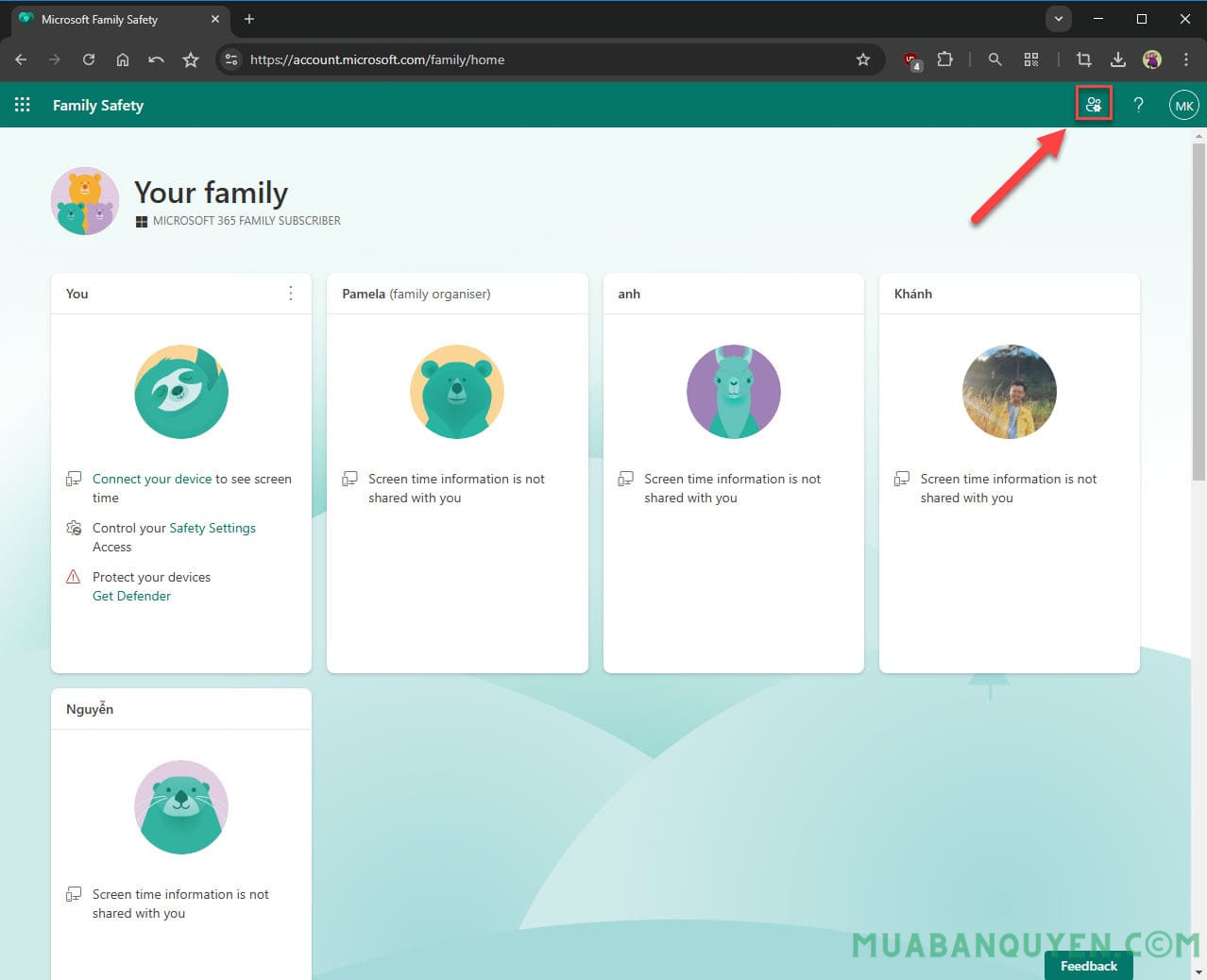
Trong giao diện này, mở phần quản lý hoặc cài đặt của tài khoản bạn đang sử dụng.
Bước 2: Chọn Leave family group
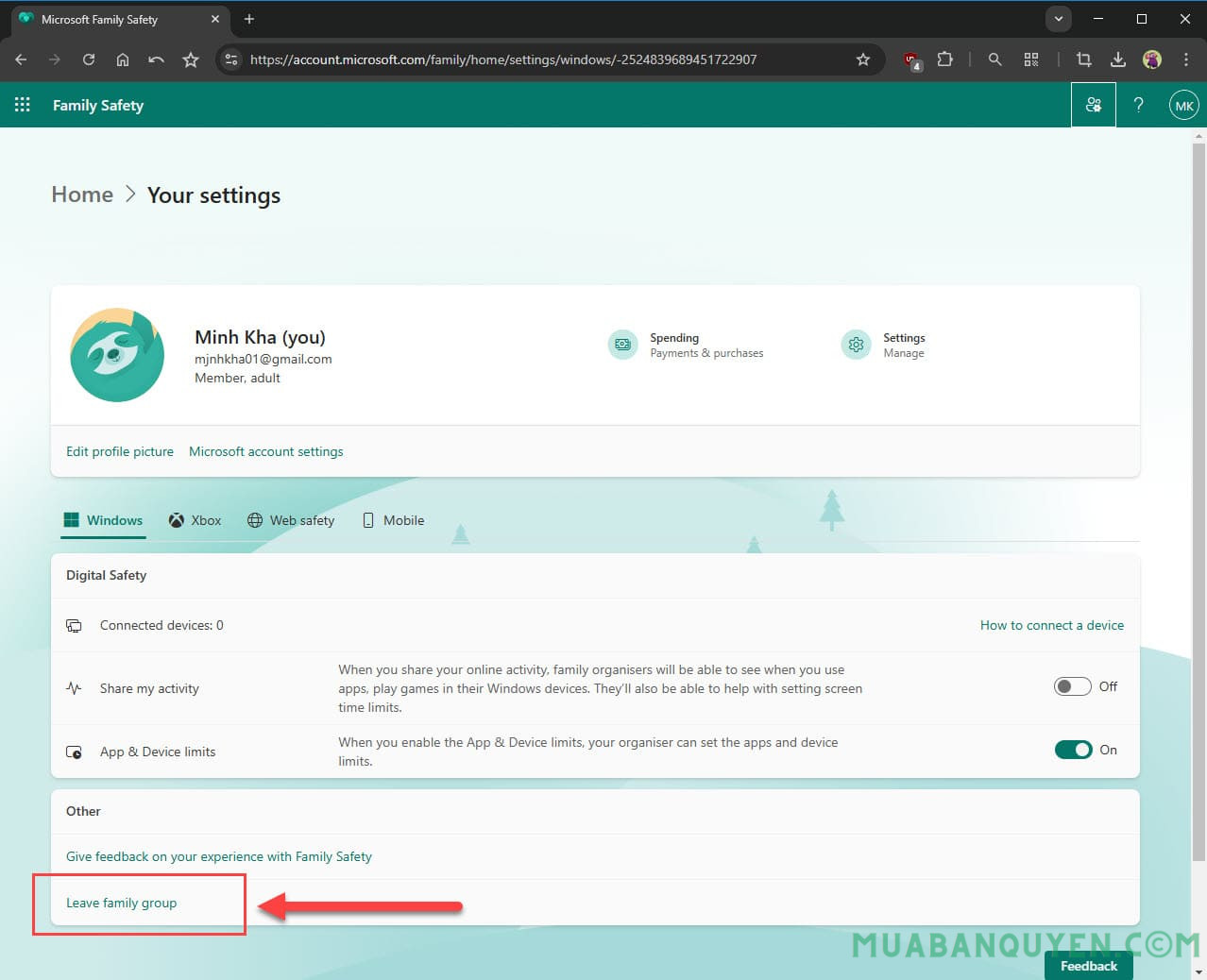
Trong trang cài đặt tài khoản, kéo xuống phía dưới.
Tại mục Other, bạn sẽ thấy tùy chọn:
Leave family group
Nếu Microsoft hiển thị giao diện tiếng Việt, mục này có thể được hiển thị là:
Rời khỏi nhóm gia đình
Nhấn vào Leave family group để bắt đầu rời nhóm gia đình Microsoft cũ.
Bước 3: Nhấn Remove để xác nhận rời Family Microsoft
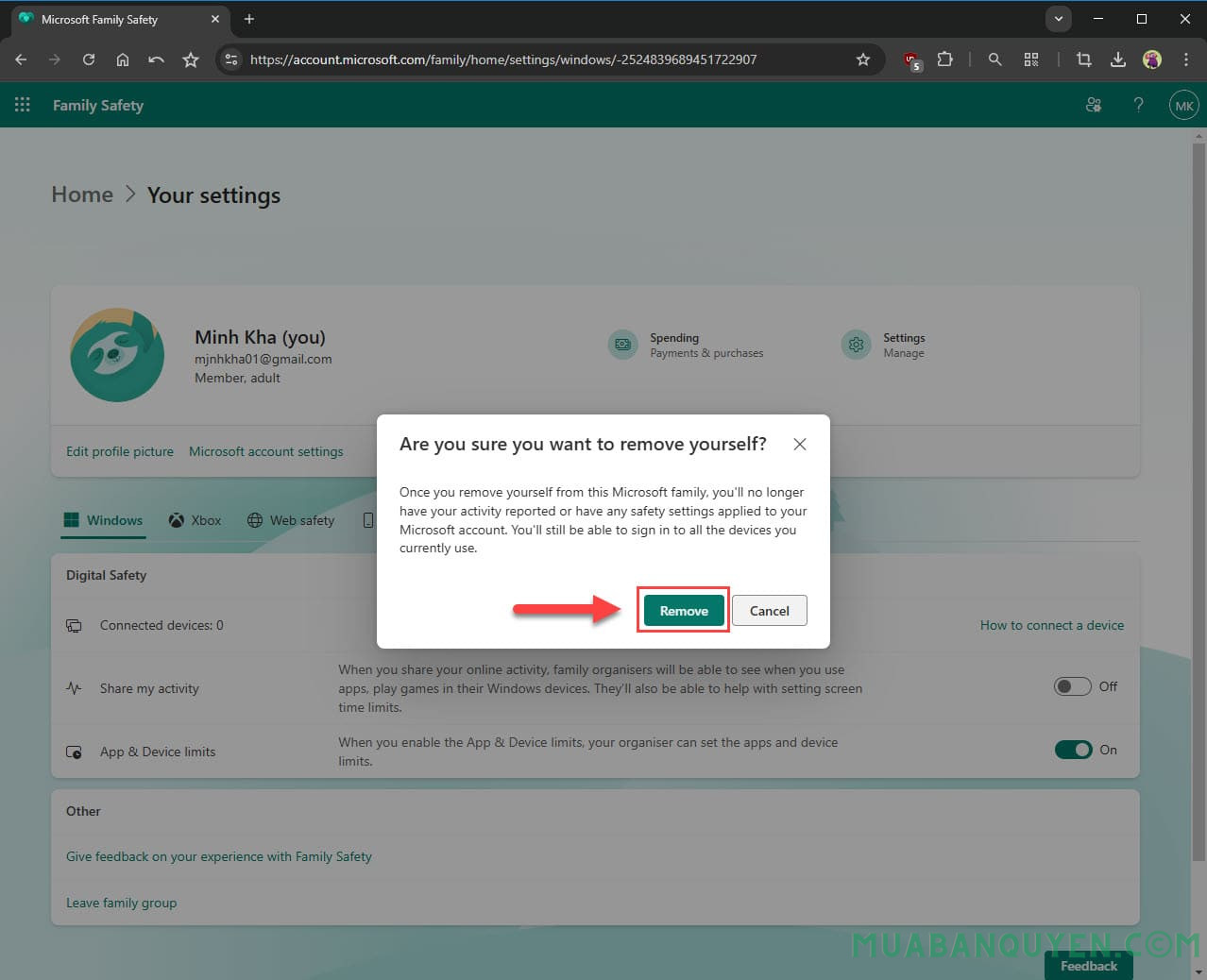
Microsoft sẽ hiển thị cửa sổ xác nhận với nội dung:
Are you sure you want to remove yourself?
Chọn:
Remove
để xác nhận thoát Family Microsoft 365.
Sau khi hoàn tất, bạn có thể tải lại trang Microsoft Family để kiểm tra. Nếu tài khoản không còn xuất hiện trong nhóm gia đình cũ thì quá trình rời Family đã thành công.
Rời Family Microsoft 365 có mất Office, OneDrive 1TB và dữ liệu không?
Đây là phần quan trọng nhất nếu bạn đang sử dụng Microsoft 365 do người khác chia sẻ.
Nếu quyền sử dụng của bạn đến từ Microsoft 365 Family, sau khi rời nhóm Family, những quyền lợi được chia sẻ từ chủ gói có thể không còn nữa.
Microsoft Office 365
Nếu Word, Excel, PowerPoint, Outlook hoặc các ứng dụng Microsoft 365 trên máy tính đang được kích hoạt nhờ gói Family của người khác, sau khi rời nhóm bạn có thể mất quyền sử dụng đầy đủ của gói đó.
Ứng dụng Office không nhất thiết bị gỡ khỏi máy ngay, nhưng có thể chuyển sang trạng thái chưa được cấp phép nếu tài khoản không còn gói Microsoft 365 khác.
Nếu bạn đang rời Family cũ để chuyển sang Family mới, chỉ cần tham gia gói Microsoft 365 Family mới để tiếp tục sử dụng quyền lợi tương ứng.
OneDrive 1TB
Nếu OneDrive 1TB của tài khoản được cấp thông qua Microsoft 365 Family, khi rời Family bạn cũng sẽ mất quyền lợi dung lượng 1TB đó nếu không có gói Microsoft 365 khác.
Ví dụ:
Khi đang tham gia Microsoft 365 Family:
OneDrive: tối đa 1TB
Sau khi rời Family và không còn Microsoft 365:
Dung lượng sẽ trở về hạn mức của tài khoản Microsoft hiện tại.
Vì vậy, trước khi rời Family Office 365, bạn nên kiểm tra dung lượng OneDrive đang sử dụng.
Nếu đang lưu vài trăm GB dữ liệu, tốt nhất nên chuẩn bị Family Microsoft 365 mới trước khi rời nhóm cũ.
File OneDrive, email và dữ liệu có bị mất ngay không?
Không.
Việc rời nhóm gia đình Microsoft 365 không đồng nghĩa với việc Microsoft lập tức xóa:
- file OneDrive;
- email Outlook;
- ảnh;
- tài liệu Word;
- Excel;
- dữ liệu cá nhân trong tài khoản.
Tài khoản Microsoft vẫn thuộc quyền sở hữu của bạn.
Điều thay đổi chủ yếu là các quyền lợi đang được Family chia sẻ, chẳng hạn như Microsoft 365 và dung lượng OneDrive bổ sung.
Tuy nhiên, nếu dung lượng OneDrive của bạn vượt quá hạn mức sau khi rời Family, bạn nên sớm tham gia Family mới, mua thêm dung lượng hoặc tải bớt dữ liệu xuống máy.
Không thấy nút Leave family group hoặc không rời được Family phải làm sao?
Một số tài khoản có thể không thấy nút Leave family group hoặc gặp lỗi khi cố gắng rời Microsoft Family.
Bạn nên kiểm tra lần lượt các trường hợp sau.
Kiểm tra đúng tài khoản Microsoft
Nếu sử dụng nhiều tài khoản Outlook, Hotmail hoặc Microsoft, hãy đảm bảo bạn đang đăng nhập đúng tài khoản cần rời Family.
Bạn có thể đăng xuất hoàn toàn rồi đăng nhập lại trước khi kiểm tra.
Kiểm tra vai trò trong Family
Microsoft Family có các vai trò như:
- Family Organizer;
- Member.
Một số tài khoản hoặc trường hợp đặc biệt có thể cần Family Organizer thực hiện thao tác xóa thành viên khỏi nhóm.
Tài khoản trẻ em
Nếu tài khoản thuộc nhóm trẻ em hoặc đang chịu các thiết lập Family Safety, người dùng có thể không tự rời nhóm được.
Khi đó cần nhờ người tổ chức gia đình – Family Organizer quản lý hoặc xóa tài khoản khỏi Family.
Thử trình duyệt khác
Nếu Microsoft Family Safety hiển thị không đầy đủ, bạn có thể thử:
- đăng xuất rồi đăng nhập lại;
- dùng Microsoft Edge;
- dùng Chrome;
- xóa cache hoặc mở cửa sổ ẩn danh.
Nếu Family Organizer vẫn nhìn thấy tài khoản của bạn trong danh sách, họ cũng có thể chủ động xóa bạn khỏi nhóm.
Câu hỏi thường gặp về cách rời Family Microsoft 365
Rời Family Microsoft rồi có tham gia Family khác được không?
Có.
Sau khi tài khoản đã rời nhóm Family hiện tại, bạn có thể sử dụng lời mời để tham gia một Microsoft Family Group mới.
Đây cũng là cách phổ biến khi chuyển từ một gói Microsoft 365 Family sang gói khác.
Rời Family Microsoft có mất tài khoản Outlook không?
Không.
Rời Microsoft Family không có nghĩa là xóa tài khoản Microsoft.
Email Outlook, Hotmail và tài khoản đăng nhập của bạn vẫn tồn tại bình thường.
Chỉ những quyền lợi mà Family đang chia sẻ cho tài khoản mới có thể thay đổi.
Rời Family Office 365 có cần gỡ Office không?
Không cần.
Nếu bạn chuẩn bị chuyển sang Microsoft 365 Family khác, có thể giữ nguyên Word, Excel, PowerPoint và các ứng dụng Office đang cài trên máy.
Sau khi tham gia Family mới, hãy đăng nhập lại tài khoản Microsoft nếu Office yêu cầu xác thực bản quyền.
Tại sao đã rời Family nhưng vẫn chưa tham gia Family mới được?
Microsoft đôi khi có thể cần một khoảng thời gian để cập nhật trạng thái tài khoản.
Bạn nên:
- tải lại trang Family;
- đăng xuất Microsoft;
- đóng trình duyệt;
- đăng nhập lại;
- sau đó mở lại lời mời Family mới.
Đồng thời kiểm tra tại trang Microsoft Family xem tài khoản có thực sự không còn nằm trong nhóm cũ hay chưa.